Showing posts with label Tutorial. Show all posts

Cara Membuat Subdomain di Blogger Terbaru

Cara Membuat Subdomain di Blogger Terbaru

Subdomain adalah bagian dari sebuah domain. Pemikiran singkatnya, Subdomain adalah anak/cagang dari domain utama. Nah Subdomain ini lebuh sering digunakan sebagai pembagian area dari sebuah website. Misal, Blog Mas Habib memiliki domain utama www.mashabib.us dan untuk untuk area forum/diskusi menggunakan domain forum.mashabib.us.

Nah pada kesempatan kali ini, saya akan memberikan sebuah tutorial bagaimana caranya untuk membuat subdomain di blogger. Berbeda jika kita menggunakan Wordpress Self Host, kita tidak perlu ribet lagi untuk membuat subdomain nya. Kita hanya tinggal masuk ke dalam Cpanel dan klik subdomain.

Baca Juga : Cara Mendapatkan Banyak Pulsa Gratis Dari CashTree

Subdomain biasanya banyak digunakan oleh website website besar untuk membagi bagian di websitenya. Sebagai contoh blog detik. Siapa yang tidak tahu dengan Detik.com ? ya, blog detik memiliki beberapa subdomain. Contohnya artikel tentang olahraga, mereka menggunakan subdomain sport.detik.com, untuk artikel tentang kesehatan ada subdomain health.detik.com dan masih banyak yang lainnya.

Nah apakah kalian tertarik dengan subdomain tersebut ? Mari simak tutorial singkat dibawah ini bagaimana caranya untuk membuat subdomain di blogger.

1. Membuat Host Record yang Baru di Registrar Domain kalian.


Cara Membuat Subdomain di Blogger Terbaru


Sama hal nya seperti saat melakukan setting saat pertama kali ganti domain blogger. kebetulan diatas saya ingin membuat subdomain about.mashabib.us . Jadi kalian tinggal memasukan sub apa yang ingin kalian pakai di domain kalian di kotak Hostname. Untuk bagian address kalian bisa menambahkan address google (sama Seperti address domain utama)

Untuk Address nya isikan dengan IP berikut :
  • 216.239.32.21
  • 216.239.34.21
  • 216.239.36.21
  • 216.239.38.21 

2. Masukan/Submit Subdomain ke Blogspot.

Untuk melakukan submit kalian bisa masuk ke Blogger > Setting > Basic. Masukan subdomain yang telah dibuat tadi kedalam kotak Set Up Third Party URL. Contoh www.about.mashabib.us.

Cara Membuat Subdomain di Blogger Terbaru


Bagaimana ? cukup mudah bukan membuat subdomain di blogger. Perlu kalian ingat, subdomain tidak dapat langsung diakses, karena membutuhkan resolved DNS. Silahkan kalian tunggu saja, paling lama 24 Jam pengerjaan. Sekian saja tutorial saya kali ini, jika ada yang ingin ditanyakan silahkan bertanya di kolom komentar.

Cara Mendaftar Paket Tau di Android, 49 Ribu Dapat Kuota 2GB

Cara Mendaftar Paket Tau di Android, 49 Ribu Dapat Kuota 2GB

Untuk pengguna android paket data internet sangat dibutuhkan untuk melakukan aktivitas browsing di internet. Paket data internet juga dibuthkan untuk mengakses aplikasi instant messenger layaknya BBM, WA, ataupun Line. Nah kali ini saya akan memberi kan sebuah artikel bagi kalian yang belum tahu bagaimana cara mendaftar paket Tau di android. Perlu kalian ketahui, paket ini tersedia dengan harga 49 Ribu per 2GB paket data.

Untuk harga tidak semua wilayah di indonesia sama. Ada yang lebih murah dan bahkan ada yang lebih mahal dari 49 Ribu. Untuk User yang baru pertama kali mendaftar masa aktif yang diberikan sampai dengan 60 Hari. Namun untuk registrasi selanjutnya maka akan berlaku masa aktif normal, yakni 30 Hari.

Baca Juga : Paket Hot Promo Internet Telkomsel Yang Masih Aktif Hingga Sekarang

Dengan harga 49 Ribu kita akan mendapatkan kuota sebesar 2 GB dengan pembagian 500 MB kuota nasional dan 1,5 GB adalah kuota kota. Lalu apa bedanya dari pembagian kedua paket ini ?

Kuota Kota : Kuota kota ini berarti kuota yang hanya bisa digunakan dimana sang user terdaftar.
Misal : Saya memiliki nomer regional lampung. Nah maka saya hanya bisa menggunakan kuota sebesar 1,5 GB ini dilampung.

Kuota Nasional : Kuota nasional berarti kuota yang bisa dinikmati diseluruh indonesia.

Perlu Kalian ketahui, Paket Tau memberikan kalian akses gratis untuk membuka aplikasi instant Messenger seperti BBM, WA, dan Line. Jadi kalian tak perlu khawatir akan kehabisan paket data akibat pemasangan aplikasi tersebut.

Bagaimana Cara Daftar nya ? 


Untuk Pelanggan Baru :

  1. Masukkan nomor simPATI / kartuAS / Loop ke smartphone android yang termasuk ke dalam program TAU
  2. Setelah itu lakukan Registrasi nomor simPATI / kartuAS / Loop ke 4444
  3. Setelah registrasi selesai, aktifkan melalui UMB *363*13#
  4. Untuk pengecekkan bonus, hubungi *889#
  5. Pengecekan status berlangganan TAU Weekly Facebook dengan SMS TAUFB(spasi)INFO kirim ke 3636 & TAU Weekly Chatting dengan SMS TAUCHAT(spasi)INFO kirim ke 3636 
Untuk Pelanggan Existing : 

  1. Masukkan nomor simPATI / kartuAS / Loop ke smartphone  android yang termasuk ke dalam program TAU
  2. Aktifkan TAU melalui UMB *363*13#
  3. Untuk pengecekkan bonus, hubungi *889#
  4. Pengecekan status berlangganan TAU Weekly Facebook dengan SMS TAUFB(spasi)INFO kirim ke 3636 & TAU Weekly Chatting dengan SMS TAUCHAT(spasi)INFO kirim ke 3636.
Cara Paling Mudah :
  1. Buka telepon dan ketik *363#
  2. Pilih yang nomor 4 yakni Smartphone/Tau
  3. Selanjutnya pili nomor 1 yakni Paket Tau Android.
  4. Yang terakhir kalian silahkan memilih ingin mengaktifkan paket tau mingguan atau bulanan. dan selanjutnya tinggal kalian akifasi. 
  5. Tunggu hingga kalian mendapatkan SMS Konfirmasi. Dan kalian telah berhasil mengaktifkan paket Tau di Android kalian.

Bagaimana ? Mudah bukan untuk mendaftar Paket Tau di Android ? Semoga artikel ini bermanfaat terutama bagi kalian yang ingin mendaftar paket Tau. Bila ada pertanyaan silahkan untuk berkomentar pada kotak komentar dibawah ini.

Cara Melakukan Root di Asus Zenfone 2 Laser ZE550KL

Cara Melakukan Root di Asus Zenfone 2 Laser ZE550KL

Beberapa bulan yang lalu asus memperkenalkan sebuah produk terbaru mereka dari tipe seri Zenfone 2 yang dinamakan Zenfone 2 Laser. Zenfone 2 laser ditenagai oleh Chipset Qualcomm. Setelah beberapa generasi sebelum nya ditenagai oleh Processor dari Intel.

Nah pada kesempatan kali ini Saya akan memberikan sebuah tutorial mengenai Bagaimana Cara Melakukan Root di Asus Zenfone 2 Laser ZE550KL. Perlu kalian ketahui, tutorial ini hanya ditujukan khusus untuk Asus Zenfone 2 Laser yang bertipe ZE550KL.
Bagi Kalian yang belum tahu apa itu Root, Bisa kalian baca di artikel dibawah ini :


Cara Root Asus Zenfone 2 Laser ZE550KL :

1. Download Flashtool kemudian extract file tersebut ke dalam sebuah folder.
2. Download System.img, Recovery.img serta boot.img kemudian setelah di download extract file yang sudah didownload tersebut kedalam sebuah folder.
3. Matikan Zenfone 2 Laser kalian kemudian masuk kedalam menu Fastboot dengan cara menekan tombol Power + Volume secara bersamaan.
4. Hubungkan Asus Zenfone 2 Laser kalian ke Laptop ataupun PC.
5. Di folder Flashtool/Fastboot, maka kalian diharuskan untuk menekan Shitf + Klik kanan pada mouse dan selanjutnya klik Open Command Here.
6. Masukan Perintah berikut :
  •  fastboot flash boot boot.img
  •  fastboot flash recovery recovery.img
  •  fastboot flash system system.img
  •  fastboot oem reboot-recovery
7. Setelah selesai melakukan perintah diatas, selanjutnya matikan Zenfone 2 Laser kalian kemudian Factory Reset.
8. Selamat, Kalian berhasil melakukan rooting di asus Zenfone 2 Laser.
*Setelah melakukan root, kalian tak akan mendapatkan update. Jika ingin mendapatkan update, silahkan factory reset.

Hanya itu saja yang bisa saya sampaikan, jika terdapat berbagaimacam keluhan bisa menghubungi saya. Semua Resiko ditanggung anda.

Cara Mendapatkan Banyak Pulsa Gratis Dari CashTree


Di Zaman yang seperti sekarang ini kebanyakan orang selalu mencoba berbagai cara untuk mendapatkan hal yang berbau gratis, contohnya saja Pulsa. Ada banyak cara untuk mendapatkan pulsa gratis dari internet. Yang belum lama ini booming adalah sebuah aplikasi android yang menghasilkan pulsa, yakni Astore. Banyak orang yang mendapatkan pulsa dari aplikasi tersebut.

Namun Astore tinggalah masa lalu, kini muncul sebuah aplikasi baru penghasil pulsa. Aplikasi ini berjalan pada perangkat android, dan aplikasi ini bernama Cashtree. 

Dengan menginstal aplikasi ini, anda sekalian bisa dengan mudah mendapatkan pulsa secara gratis setiap hari. Mengapa ? ini karena Pihak Cashtree telah membuat sebuah fitur yang bisa membuat kita selalu mendapatkan koin atau reward yakni hanya dengan membuaka Lockscreen, kalian bisa mendapatkan koin.

Berapa Minimum Payout yang dibutuhkan ?
Cashtree tidak membebankan para penggunanya dengan menyediakan minimum payout yang tinggi. Cashtree memberi batas minimum payout yakni sebesar Rp.5000. Jadi kalian tak perlu waktu yang lama untuk mengumpulkan koin sebanyak itu.

Bagai Mana Caranya ?

Pertama download aplikasi di playstore, atau kalian bisa langsung mengunjungi link berikut ini. Setelah aplikasi terpasang maka jalankan aplikasi tersebut.


2. Buka aplikasi Cashtree yang telah di download tadi, maka selanjutnya klik Mulai seperti pada gambar berikut ini.

Setelah kalian klik mulai, kalian akan diarahkan ke menu utama. Kalian bisa mendaftarkan nomer handphone kalian di awal atau diakhir. Jika kalian ingin mendaftarkan nomer kalian bisa mengklik garis titik tiga sejajar pada bagian kanan layar. Setelah kalian memasukan nomer handphone, kalian akan disuruh untuk meverifikasikan nomer handphone kalian. Tunggu sekitar 2 menit, maka kalian akan mendapatkan konfirmasi.


Ikutilah settingan seperti dibawah ini, guna mendapatkan koin yang maksimal.
Selamat !! kalian telah berhasil mendaftar di Cashtree.


Lalu Bagaimana cara mendapatkan koin ?

Cara mendapatkan koin sangat mudah. yang pertama dengan membuka atau menginstal aplikasi yang telah disediakan oleh pihak cashtree. Biasanya tawaran tersebut terdapat pada menu utama yang diatasnya ada tulisan cash. Tiap tawaran yang diberikan tidak selalu sama koin yang didapat, mulai dari Rp.10 hingga Rp.5000. Untuk lebih jelasnya kalian bisa melihat dibawah ini.


Cara lain untuk mendapatkan koin adalah dengan memanfaatkan fitur lockscreen yang telah disediakan oleh pihak cashtree. Contohnya seperti dibawah ini.


Bagaimana cukup mudah bukan ? Kalo ada yang gratis ngapai bayar ? cukup sekian artikel yang bisa saya sampaikan, semoga bisa bermanfaat.

Cara Mendaftarkan Blog Ke Alexa Internet Dengan Cepat Terbaru

Cara Mendaftar Alexa Rank Dengan Cepat Terbaru

Alexa Internet, Inc. adalah sebuah cabang perusahaan dari website terkemuka di dunia yakni Amazon.com yang kantornya berbasis di California, Amerika serikat.Alexa Internet menyediakan data komersial yang berkaitan dengan traffic web. Alexa Internet Sendiri didirikan sebagai sebuah perusahaan independen pada tahun 1996, sebelum akhirnya diakuisi oleh Amazon pada tahun 1999.

Baca Juga : Inilah Passing Grade 10 PTN Terbaik di Indonesia

Nah Lalu bagaimana cara untuk bisa bergabung dengan Alexa Internet ? Pada bahasan kali ini saya membuat tutorial singkat yang berkaitan dengan cara mendaftar di Alexa Internet. Sebelum anda mendaftar, perlu anda ketahui bahwa penggunaan Rank Alexa bukan menjadi Acuan Sebuah blog itu bagus atau tidak. Karena pada kenyataan nya ada saja sebuah blog yang tidak terlalu "Wah" bisa mendapatkan Alexa Rank yang kecil. Berikut cara Singkat bagaimana cara mendaftarkan Blog ke Alexa.

Cara Mendaftar Blog Ke Alexa :


1. Pertama kalian kunjungi Website Alexa di Alexa.com. saat kalian selesai memuat Website Alexa maka kalian diharuskan login terlebih dahulu jika sudah mempunyai akun. Bagi yang mempunyai akun tenang saja, kalian bisa Login dengan menggunakan metode Facebook.

2. Setelah Login Kalian akan emenmukan tampilan seperti dibawah ini maka selanjutnya untuk mengklik Dashboard.

Cara Mendaftar Alexa Rank Dengan Cepat Terbaru


3. Setelah kalian mengklik Dashboard kalian akan diarahkan ke Dashboard Kalian, maka tahap selanjutnya adalah dengan mengklik Add My Site.

Cara Mendaftar Alexa Rank Dengan Cepat Terbaru


4. Saat Add My Site Diklik maka akan muncul Pop Up yang meminta anda untuk memasukan URL Blog kalian.

Cara Mendaftar Alexa Rank Dengan Cepat Terbaru


5. Selesai sudah bagaimana cara untuk mendaftarkan Blog ke Alexa Internet. Selanjutnya adalah untuk mengklaim blog anda di alexa. Tutorial nya akan saya lanjutkan di kemudian hari.  

Itulah tadi artikel mengenai Cara Mendaftarkan Blog ke Alexa Internet semoga bisa bermanfaat bagi para bloger dan pembaca sekalian. Beritahu juga kepada teman teman kalian dengan cara membagikan postingan ini. 

Cara Membuat Tampilan Facebook Menjadi Flat Design

Cara Membuat Tampilan Facebook Menjadi Flat Design

Dizaman modern ini nampaknya design yang paling digemari oleh para designer adalah design model Flat yang nikmat dipandang oleh mata. Karena banyak nya orang yang tertarik untuk menggunakan flat design akhirnya munculah ide ide kreatif seperti Tampilan facebook yang Flat Design.

Namun dibalik kelebihan nya yang indah ini ternyata terbesit kekurangan untuk yang memiliki koneksi yang pas pasan. Mengapa demikian ? Ya, karena saat ekstensi ini dijalankan data yang di serap lumayan banyak sehingga menyebabkan koneksi yang tadinya lemot menjadi super lemot.
 Lalu bagaimana cara Membuat nya ? Mari kita simak tutorial singkat berikut ini :

Cara Membuat Facebook Menjadi Flat Design :

1. Usahakan browser kalian adalah Google Chrome lalu kemudian kalian buka.
2. Kunjungi web store Chrome untuk ekstensi Facebook Flat. Kalian bisa mengunjungi nya di link ini https://chrome.google.com/webstore/detail/facebook-flat/kadbillinepbjlgenaliokdhejdmmlgp

Cara Membuat Tampilan Facebook Menjadi Flat Design

3. Download kemudian tunggu sampai proses instalasi selesai.
4. Login ke facebook dan lihatlah hasil nya. Kurang lebih akan menghasilkan seperti dibawah ini.

Tampilan Home Facebook Flat Design 

Cara Membuat Tampilan Facebook Menjadi Flat Design


Tampilan Profile Facebook Flat Design 

Cara Membuat Tampilan Facebook Menjadi Flat Design


Perlu kalian ketahui, ekstensi ini bisa kalian non aktifkan secara sementara dengan mengklik toogle yang berada di kiri atas layar.

Mengubah tampilan agar tidak membosankan adalah hal yang menyenangkan, terutama yang nikmat dipandang oleh mata. Itulah tadi artikel tentang Cara Membuat Tampilan Facebook Menjadi Flat Design Semoga dapat bermanfaat.

Cara Mendapatkan Domain .XYZ Secara Gratis Dari Niagahoster

Cara Mendapatkan Domain .XYZ Secara Gratis Dari Niagahoster

Mendapatkan hal yang gratis merupakan hal yang menyenangkan, karena kita tak perlu mengeluarkan uang dari dompet kita unutk mendapatkan sesuatu. Terutama untuk para blogger, sebagian dari mereka pasti ada saja untuk bisa mendapatkan domain secara gratis. Nah kali ini saya akan memberitahu cara mendapatkan domain .xyz gratis selama setahun dari Niagahoster. Nah Event event seperti ini sangat jarang ditemukan, apalagi niaga hoster memberikan domain secara terbatas untuk para pendaftar nya.

Bagaimana Cara Mendapatkan Domain .XYZ Secara Gratis Dari Niagahoster ?


1. Cara pertama untuk mendapatkan domain gratis dari niagahoster adalah dengan mengunjungi website nya disini.

2. Setelah mengunjungi website diatas, maka pilih domain berekstensi xyz yang ingin anda daftarkan.
Cara Mendapatkan Domain .XYZ Secara Gratis Dari Niagahoster

3. Cek domain yang ingin anda daftarkan tersebut apakah tersedia ataukah sudah digunakan oleh orang lain.

4. Bila tersedia maka klik tambah ke keranjang, lalu klik lanjutkan.
Cara Mendapatkan Domain .XYZ Secara Gratis Dari Niagahoster

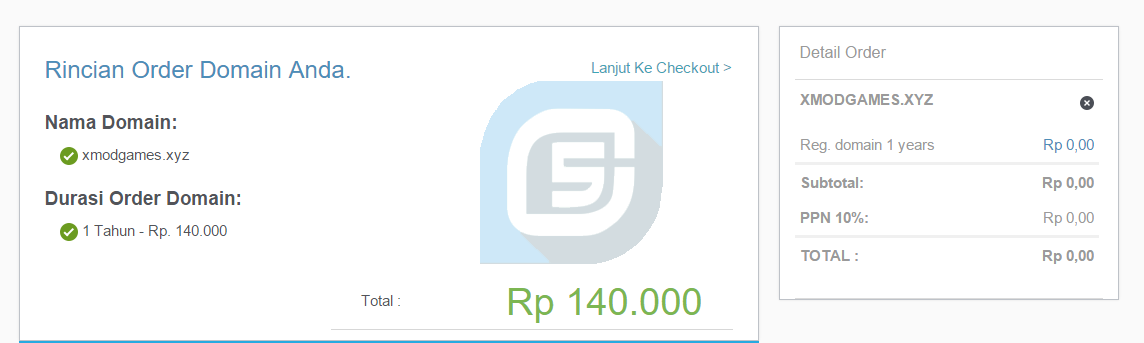
5. Maka akan muncul Rincian rder Domain yang tertuliskan sebesar Rp.140.000, kalian tidak perlu khawatir diharuskan untuk membayar, klik Lanjutkan saja.
Cara Mendapatkan Domain .XYZ Secara Gratis Dari Niagahoster

6. Isi Data Pribadi kalian dengan benara agar domain yang anda daftarkan dapat diaktifkan dengan cepat.


7.Sampai ditahap ini kalian tinggal menunggu domain kalian diaktifkan saja.
Cara Mendapatkan Domain .XYZ Secara Gratis Dari Niagahoster
8. Jika Domain telah diaktifkan maka tampilannya akan seperti gambar dibawah ini.

Cara Mendapatkan Domain .XYZ Secara Gratis Dari Niagahoster

Kalian bisa mencoba cara ini untuk mendapatkan domain .XYZ secara gratis dari Niagahoster untuk custom domain blog kalian. Bila anda mengikuti tutorial diatas secara urut dan benar, maka kalian bisa dengan mudah mendapatkan domain.xyz secara gratis dari niagahoster. Sampai sini saja tutorial yang bisa saya bagikan, semoga bisa bermanfaat.

Cara Mempercepat IDM Dengan Mudah Terbaru


Dari semua aplikasi yang berguna untuk mendownload saya rasa IDM merupakan software atau aplikasi download manager tercepat saat ini, bahkan hampir dari user internet menggunakan software ini guna mendownload data-data dari Internet selain itu ada juga yang menggunakan Torrent untuk file yang berukuran besar. Meskipun ada aplikasi download lainnya seperti eagle get dan semacamnya, IDM tetap menjadi primadona para penggunanya. 

Meskipun demikian, Internet Download Manager atau IDM bukanlah software yang gratis, aplikasi ini merupakan aplikasi berbayar yaitu seharga $25.95 atau jika dirupiahkan sekitar Rp 320.000. Namun harga tersebut sesuai dengan apa yang diberikan oleh IDM. 


Cara Mempercepat IDM Dengan Mudah


1. Buka Idm Pada Komputer/PC Kalian, biasanya saat menginstal IDM akan ada shortcut nya, klik shortcut tersebut.

2. Pilih Menu Download - Options


3. Setelah itu akan muncul Pop Up seperti gambar dibawah ini. Pilih Connection lalu di tab ubah settingan Connection type menjadi seperti dibawah ini. Dan ubah Default Max menjadi 32. 


4. Jika sudah klik OK

5. Restart Browser, lalu rasakan perubahannya.

Nah itulah tadi, Bagaimana Cara Mempercepat IDM yang telah saya praktekan selama memakai IDM. Bagi Anda yang sudah melakukan tips saya di atas jika berhasil jangan lupa bagikan keteman Anda ya. Terima kasih.

Cara Mengganti SSL Blogspot menjadi HTTPS

Cara Mengganti SSL Blogspot menjadi HTTPS

Blog harus aman dari berbagai pihak elemen yang tidak bertanggung jawab. Kabar baiknya bagi kita admin blog dari blogger, sebab telah disediakan sebuah fitur keamanan dari blogger untuk mengamankan data blog dan pengunjung. Sehingga blog yang kita miliki akan semakin dipercaya oleh pengunjung setia atau returning visitors.

Layanan yang dimaksud adalah HTTPS. Sebelumnya, blogger menggunakan awalan alamat berupa HTTP, berbeda dengan wordpress yang telah menggunakan HTTPS lebih dahulu. Alangkah baiknya jika kalian kembali membaca seputar HTTPS sebelum melakukan praktek ini lebih jauh.

Karena tingkat keamanan yang diberikan sangat meyakinkan, maka segera saja sahabat merubah atau memigrasikan blog sahabat ke fitur HTTPS ini

Bila anda tertarik dengan ulasan saya tadi dan ingin mencoba untuk menggunakan HTTPS pada blog Anda maka anda bisa mencoba untuk mengaktifkan HTTPS pada blog Anda caranya adalah sebagai berikut:

  1.  Masuk ke Dashboard Blogger milik anda.
  2.  Pilih salah satu blog untuk diperbarui dan yang akan menggunakan HTTPS.
  3.  Pada menu yang terletak di sebelah kiri, Klik Opsi Setelan > Dasar > Setelan HTTPS.
  4.  Lalu dalam menu ketersediaan HTTPS, pilih Ya.
  5.  Dan Cara Untuk Menonaktifkan HTTPS
  6.  Ulangi langkah pertama hingga ketiga lalu untuk menonaktifkan penggunaan  HTTPS, lalu pada langkah keempat pilih 'Tidak' pada menu ketersediaan HTTPS. 

Jika Anda telah menonaktifkan penggunaan HTTPS, maka pengunjung akan dialihkan kembali ke versi HTTP pada blog Anda yang tidak dienkripsi. Namun semua bookmark yang telah diatur untuk mengarah menuju ke blog Anda akan tetap berfungsi.

Cara Memasang Dan Mengenal Apa itu Font Awesome

Cara Memasang Dan Mengenal Apa itu Font Awesome

Dalam tutorial cara memasang dan menggunakan font awesome, kita akan mencoba untuk mengenal dan memasang font ini kedalam template kita. Banyak para pengembang web yang menggunakan font ini kedalam proyek mereka, dan sekarang ini Font Awesome terus menambah ikon ikon nya. Apa saja keuntungan dan cara memasangnya?

Keuntungan Menggunakan Font Awesome

Dengan Font Awesome, kita bisa membuat ikon yang menarik dengan hanya menggunakan teks (tanpa gambar) sehingga nantinya bisa meningkatkan kecepatan blog. Dengan menggunakan Font Awesome, tampilan website jadi lebih mudah diakses meskipun teks pada tombol dalam bahasa asing, dan juga membuat kita lebih mudah untuk memahami konten.
Nama Font Awesome menunjukkan bahwa itu adalah font (huruf), sehingga kita dengan mudah mengubah warna dan ukuran dengan bantuan dari skrip CSS. Hal yang paling penting adalah bahwa huruf berbentuk ikon ini bisa terlihat dengan baik pada setiap perangkat (bahkan pada layar retina).
Menggunakan Font Awesome merupakan salah satu usaha untuk merubah tampilan website atau blog menjadi menarik

Cara Memasang Font Awesome ke HTML atau Template

Sebenarnya ada banyak cara memasang dan cara menggunakan Font Awesome pada template kita. Kita akan fokus pada yang paling mudah yaitu dengan menggunakan Bootstrap CDN. Pertama, kita harus mendapatkan link dari Font Awesome dengan mengunjungi alamat ” http://fortawesome.github.io/Font-Awesome/get-started/ ” dan salin link tersebut. Lebih jelasnya perhatikan gambar dibawah.
Selanjutnya, kita perlu menemukan bagian kepala dari situs kita, caranya cari elemen head atau tag </head> dan tambahkan Script ini  <http://maxcdn.bootstrapcdn.com/font-awesome/4.3.0/css/font-awesome.min.css diatas nya. 
Penerapan

Demikian tutorial cara memasang dan menggunakan font awesome, Perlu untuk diketahui jika pada versi sebelumnya (versi 3.2.1), Font Awesome mengalami perubahan pada kode pemanggilan ikon dan juga pada link dari Netdna menjadi MaxCDN, untuk itu sebelum memutuskan untuk update ikon, kita harus mempelajari lagi bagaimana cara pengambilan link dan pemanggilan ikon tersebut. Semoga Bermanfaat :)

Cara Memperbaiki Flashdisk Write Protected Atau Tidak Bisa diFormat

Cara Memperbaiki Flashdisk Write Protected Atau Tidak Bisa diFormat

Pastinya untuk anda pengguna Laptop atau komputer sudah tidak asing lagi dengan Flasdisk.
Flashdisk dapat menyimpan data­data anda, juga dapat digunakan untuk saling berbagi file/data
dari satu perangkat ke perangkat yang lain.

Flashdisk bisa mengalami kerusakan, entah itu karena faktor internal contohnya karena terkena
virus atau faktor eksternal misalnya akibat terjatuh dan lain sebagainya. Menemui banyaknya keluhan seperti itu, akhirnya saya akan membagikan sebuah tutorial bagaimana cara memperbaiki sebuah flash disk yang tidak dapat diformat dan keluar tulisan "The Disk is Write Protected" (perangkat ini tidak dapat di akses dan diformat dikarenakan telah terkunci)

Hal ini dapat disebabkan karena seringnya flashdisk dicabut begitu saja tanpa diperintah lebih
dahulu. Oleh karena itu untuk menghindari hal ini, hendaknya biasakan diri agar melakukan safely
remove setiap hendak melepas flash disk dari komputer atau laptop.

Cara memperbaiki masalah Flashdisk Write Protected:

1. Colokan Flashdisk pada Komputer atau laptop.
2. Setelah terdeteksi, klik START > RUN > lalu ketik REGEDIT atau tekan tombol win+R dan ketik REGEDIT.
3. Setelah itu akan muncul jendela Registry Edit yang dimaksud, selanjutnya coba anda buka HKEY_LOCAL_MACHINE\SYSTEM\Currentcontrolset\control\ dan cari string StorageDevicePolicies.
4. Klik kanan di folder StorageDevicePolicies, lalu pilih DWORD(32­bit) untuk versi 32bit,
atau DWORD(64­bit) untuk versi 64 bit.
5. Ganti lagi nama DWORD yang baru saja kita buat menjaid WriteProtect dan double click lalu ganti value datanya menjadi 0 dengan heksadesimal.
6. Setelah itu, Close
7. Lakukan refresh pada komputer anda setelah itu lakukan safely remove untuk mencabut flashdisk anda tadi. lalu lakukan restart pada komputer.
8. Colok flashdisk lagi kemudian lakukan proses Format

Hal ini menunjukan kepada kita untuk selalu rutin melakukan safely removed saat ingin mencabut flashdisk dari PC, agar umur dari Flashdisk kita menjadi panjang. Itulah tadi tutorial Cara Memperbaiki Flashdisk Write Protected Atau Tidak Bisa di Format, semoga bermanfaat.

Cara Membuat Widget Berlangganan Dengan Flat UI Style

Cara Membuat Widget Berlangganan Flat UI

Adanya Feed Form Widget atau biasa dikenal dengan widget berlangganan adalah sangat lah vital bagi suatu blog. Dengan adanya widget ini maka para pelangan setia Blog kita akan selalu mendapatkan update apa saja artikel terbaru yang kita buat. Namun jika hanya sekedar Widget berlangganan yang biasa tentu sedikit yang akan tertarik, nah untuk kali ini saya akan memberikan sebuah cara bagaimana membuat Widget Berlangganan Flat UI. Baca Juga " Cara Menambahkan Slide Box Rekomendasi Artikel di Blog "


Untuk demonya bisa anda lihat pada widget sebelah kanan dan untuk cara penerapanya, dibawah telah saya sediakan tutorialnya dan simak langkahnya :

1. Masuk ke akun blogger kalian
2. Pilih menu Template dan pilih Edit HTML
3. Masukkan CSS berikut tepat diatas kode  ]]></b:skin>  atau  </style> 
:
4. Save template blog kalian, langkah selanjutnya yaitu membuat widget baru dengan cara masuk ke Tata Letak > Add Gadget > Html/Javascript. Masukan Script dibawah ini :


5. Ganti tulisan Softlikasi didalam kotak tersebut dengan Username Feed kalian sendiri.

Demo :


Demikianlah Cara Membuat Widget Berlangganan Flat UI. Semoga dapat bermanfaat untuk kita semua.